Chrome DevTools 支持远程调试 Android 设备上的网页和 WebView 应用。这一功能对于移动端前端开发和混合应用开发来说非常实用,可以让我们使用桌面 Chrome 的完整开发者工具来调试移动端页面。
前置要求
- 开发机上安装 Chrome 32+
- USB 数据线连接 Android 设备
- 浏览器调试: Android 4.0+ 且安装了 Chrome for Android
- WebView 调试: Android 4.4+ (KitKat) 且 WebView 已配置为可调试模式
操作步骤
1. 连接设备
打开设备的开发者模式(设置 > 关于手机 > 连续点击版本号),确保 USB 调试 已启用,然后用数据线连接手机。
2. 打开 Chrome 检查页面
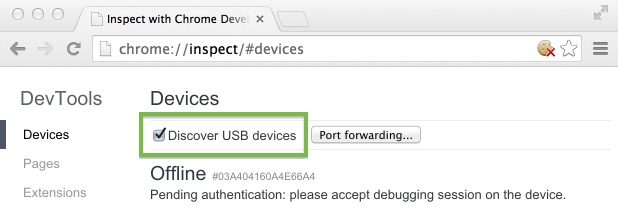
在桌面 Chrome 地址栏输入 chrome://inspect,确保 Discover USB devices 已勾选。设备首次连接时可能会弹出授权确认,点击确定即可。
3. 检查浏览器标签页
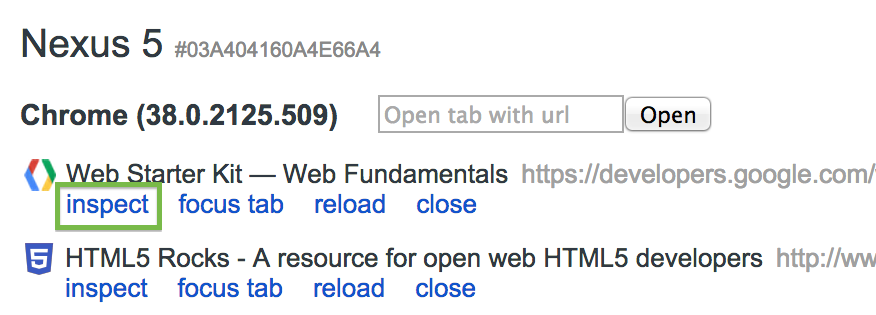
此时 Chrome 会列出设备上已打开的浏览器标签页,点击 inspect 即可打开 DevTools 调试界面。
4. 调试 WebView 应用
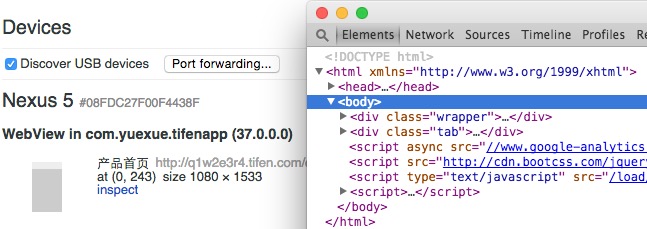
如果想调试自己的应用中的 WebView,需要在代码中添加:
| |
生产环境中建议仅在 debug 构建中启用,或通过编译开关控制。
5. 实时显示设备屏幕
点击 DevTools 中的 Screencast 图标,可以实时查看设备屏幕,并在桌面上直接操作。

调试技巧
- 按 F5 (Mac 上为 Cmd+R) 从 DevTools 刷新远程页面
- 使设备使用 蜂窝网络连接,在 Network 面板中查看真实移动网络下的网络瀑布图
- 使用 Timeline 面板 分析渲染和 CPU 性能——移动设备的硬件通常远慢于开发机
- 如果开发服务器无法从设备访问,使用端口转发(Port Forwarding)或虚拟主机映射(Virtual Host Mapping)
端口转发
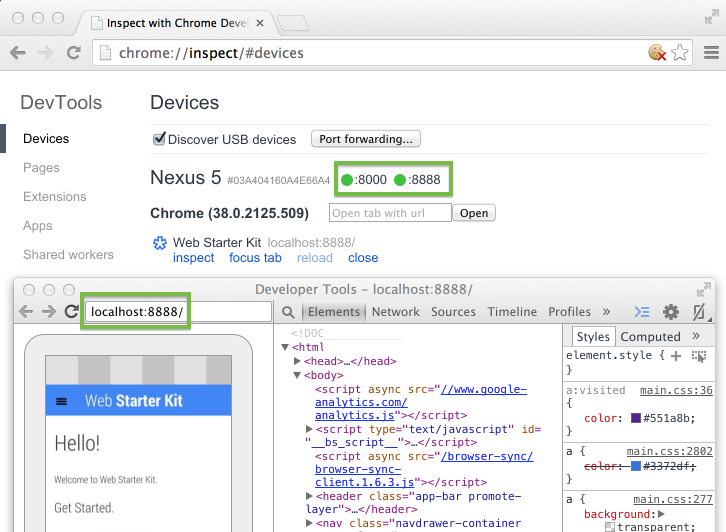
手机通常无法直接访问开发服务器(它们可能处于不同的网络,或开发机处于受限的企业网络中)。Chrome 的端口转发功能通过在手机上创建一个监听 TCP 端口,将流量通过 USB 转发到开发机的指定端口,从而解决这个问题。
设置步骤:
- 打开
chrome://inspect - 点击 Port Forwarding
- 在 Device port 中填写设备要监听的端口(默认 8080)
- 在 Host 中填写开发服务器的 IP 和端口(端口必须在 1024-65535 之间)
- 勾选 Enable port forwarding
- 点击 Done
虚拟主机映射
如果需要使用自定义域名访问本地开发服务器:
- 在开发机上安装代理软件(如 Charles Proxy 或 Squid),运行代理并记下端口号
- 在
chrome://inspect中设置端口转发,Device port 填写 9000,Host 填写localhost:代理端口 - 在 Android 设备的 Wi-Fi 设置中手动配置代理为
localhost:9000
常见问题
设备未显示在 chrome://inspect 页面
- Windows 用户需确认安装了正确的 USB 驱动,参见 OEM USB Drivers
- 确保设备直接连接到电脑(不要经过 USB Hub)
- 确认已启用 USB 调试,并在设备上同意 USB 调试授权
- 桌面 Chrome 版本需高于设备上的 Chrome for Android 版本,可尝试 Chrome Canary
- 如果仍然不行,在设备上进入 设置 > 开发者选项 > 撤销 USB 调试授权,重新连接
浏览器标签页未显示
- 在设备上打开 Chrome 并加载要调试的网页,然后刷新
chrome://inspect
WebView 未显示
- 确认 WebView 调试已启用(
setWebContentsDebuggingEnabled(true)) - 在设备上打开包含 WebView 的应用,然后刷新
chrome://inspect
无法访问开发服务器
- 尝试启用端口转发或设置虚拟主机映射
如果上述方法都无效,可以使用 adb 工具的传统方案作为备选。